Kamis, 23 Februari 2017

TWRP Xioami

TWPR Mod 3.0.0.0 Xiaomi Redmi 2 / 2 Prime Kitkat Lollipop Marshmallow - Di kesempatan kali ini saya akan share cara instal TWRP Mod yang support untuk MIUI dan Cyanogenmod yang berbased Kitkat Lollipop dan Marshmallow baik yang instal karena ingin di ganti dari Recovery bawaan ke TWRP maupun yang pingin Update TWRP dan yang Recovery / TWRPnya hilang.
Mungkin alangkah baiknya saya bahas sedikit mengenai fungsi dari TWRP itu untuk apa, kalo di leptop / pc twrp itu mirip seperi Bios dan fungsinya adalah untuk melakukan update / upgrade / instal rom baik rom official maupun rom oprekan / modifan (custom rom) penmabahan fitur dan aplikasi seperti Root, Xposed, Dolby Atmos, Tweaks, Custom Tema dan lain-lain yang pastinya sangat berguna buat yang suka otak-atik Xiaominya.
http://wsazone01.blogspot.com/2016/06/twrp-mod-3000.html
Ok kita langsung saja ke tutorialnya, di sini untuk proses instal twrpnya saya menggunakan 4 metode, menyesuaikian kebutuhan teman-teman sekalian, mulai dari instal via Recovery bawaan, TWRP (bagi yang sudah instal twrp), Fastboot dan Aplikasi Rashr.


Download dulu bahan-bahanya :

Untuk Instal Via Mi Recovery (hanya untuk MIUI Kitkat) 
@ update.zip (include twrp 2.8.7.2)

Untuk Instal Via TWRP
@ HM13_TWRP3.0.0.0 Kumajaya Mod 20160419 by Rivv.zip
  
Untuk Instal Via Fastboot
@ MiPC Suite (driver penghubung antara hp dan pc)

Untuk Instal Via Aplikasi Rashr (butuh akses root)
@ Rashr.apk (instal seperti biasa)
Recomend file-file di atas jangan taruh di dalam folder agar mudah nanti cari filenya, bisa di taruh di penyimpanan internal maupun sdcard.
Langkah-langkahnya instalasinya : 


Via Mi Recovery
1. Matikan konksi Internet. 

2. Buka aplikasi "Settings" atau "Updater"
*untuk buka aplikasi  Settings > About phone > System Update > Klik ikon titik - titik 3 yang ada di Pojok Kanan Atas > Choose update package > lalu pilih file update.zip (twrp) yang sudah anda download tadi dan secara otomatis hpnya akan reboot dan mengeksekusi file update.zip nya.
*untuk buka aplikasi Updater > Klik ikon titik - titik 3 yang ada di Pojok Kanan Atas > Choose update package > lalu pilih file update.zip (twrp) yang sudah anda download tadi dan secara otomatis hpnya akan reboot dan mengeksekusi file update.zip nya.

3. Setelah proses di atas selese sekarang kita Masuk ke TWRP untuk melakukan proses instalasi selanjutnya dengan cara, Matikan hp lalu tekan Tombol Volume Atas dan Bawah secara bersamaan setelah itu pencet juga Tombol Power, setelah hp mulai hidup lepas tombol powernya tapi jangan lepaskan tombol volumenya tahan terus ± 7detik, maka secara otomatis akam masuk ke TWRP.

4. Di TWRP pilih Install > Select Storage (pilih dan cari letak file TWRP Mod yang sudah di download tadi apakah di penyimpanan internal atau sdcard) jika sudah ketemu pilih "Swipe to confirm Flash" dan prosesnya instalnya akan segera berjalan klo sudah selese pilih "Reboot System" dan coba masuk ke twrp lagi, kalo twrpnya berubah jadi twrp mod berarti berhasil instalnya.

5. Dan instalsi pun selesai.


Via TWRP
1. Masuk ke TWRP untuk melakukan proses instalasi selanjutnya dengan cara, Matikan hp lalu tekan Tombol Volume Atas dan Bawah secara bersamaan setelah itu pencet juga Tombol Power, setelah hp mulai hidup lepas tombol powernya tapi jangan lepaskan tombol volumenya tahan terus ± 7detik, maka secara otomatis akam masuk ke TWRP.

2. Di TWRP pilih Install > Select Storage (pilih dan cari letak file TWRP Mod yang sudah di download tadi apakah di penyimpanan internal atau sdcard) jika sudah ketemu pilih "Swipe to confirm Flash" dan prosesnya instalnya akan segera berjalan klo sudah selese pilih "Reboot System" dan coba masuk ke twrp lagi, kalo twrpnya berubah jadi twrp mod berarti berhasil instalnya.

3. Dan instalsi pun selesai


Via Fastboot
1. Instal MiPc Suite, setelah terinstal restart pc.

2. Ekstrak TWRP Mod Fastbootnya, setelah di ekstrak buka foldernya di dalm foder tekan tombol Shift  + Klik Kanan di Mouse/touchpad dan pilih Open Comand Windows Here maka akan terbuka jendela Command Prompt/CMD seperti gambar di bawah ini.

http://wsazone01.blogspot.com/2016/06/twrp-mod-3000.html

3. Matikan hpnya dan boot/masuk ke TWRP denga cara Tekan Tombol Volume Bawah (-) dan Power kurang lebih 5 detik sampai muncul Gambar Android Di Perbaiki dan konekan hp dengan pc menggunakan Kabel Data dan tunggu beberapa saat samapi driver hp terinsatal di pc secara otomatis.

4. Di jendela Command Promt/CMD ketikan fastboot devices jika muncul tulisan (sebagai contoh) e200cc607d02   fastboot maka hp sobat terditeksi oleh pc.

5. Dan tulis lagi fastboot flash recovery recovery.img jika instalasi berhasil akan muncul seperi gambar di bawah ini.

http://wsazone01.blogspot.com/2016/06/twrp-mod-3000.html

6. Untuk mengecek apakah sudah berhasil atau belum, matikan hp dengan cara melepas baterai  dan masuk ke TWRP.

7. Dan instalasi pun selesai.


Via Aplikasi Rashr (butuh akses root)
1. Instal dan buka aplikasinya seperi biasa.

2. Di halaman utama applikasi pilih Recovery from Storage (di sini saya menaruh file recover.img nya di sdcard) lalu pilih /storage/emulated/   >   /storage/   >   sdcard/   > dan cari file recovery.img nya kalau sudah ketemu klik filnya dan akan ada popup pilih Yes, stelah itu jika mucul tulisan partition flased maka instalasi sukses, tinggal pilih Yes untuk masuk ke twrp untuk mengeceknya.

3. Dan instalsi pun selesai

Perhatian!!!
Untuk Upgrade ke MIUI 8 bisa liat tutorial berikut Upgrade MIUI 8
Untuk yang tidak tau Device Id / Ekor hpnya bisa liat tutorial Cara Mengetahui Device Id Xaomi Redmi 2 Series


Di Uji oleh Saya Sendiri Di Xiaomi Redmi 2 dan 2 Prime (MIUI 7.1 - 7.3 Kitkat Lollipop Device Build 2014817 & 2014811)

Rabu, 22 Februari 2017

Cara Instal file modem Xioami Redmi 2 untuk sinyal yang hilang

Kasus sinyal hilang (no signal) bisa dibilang masalah classic yang biasa dijumpai pada Xiaomi Redmi 2 dan Xiaomi Redmi 2 Prime. Umumnya masalah seperti itu terjadi setelah pengguna baru saja melakukan Update MIUI ke versi yang lebih tinggi ataupun ketika sehabis ganti ROM MIUI dari China version ke Global version agar perangkat Xiaomi Support Bahasa Indonesia.
Permasalahan sinyal hilang tersebut sebenarnya terjadi hanya dibeberapa type saja. Di Xiaomi Redmi 2 atau Redmi 2 Prime, hanya dengan model produk 2014811 dan 2014813 saja yang sering mengalami masalah seperti itu.
Masalah sinyal hilang yang kerep melanda di beberapa type Xiaomi Redmi 2/Prime karena kasus seperti yang disebutkan diatas memang sangat menakutkan bila dijumpai. Tapi untungnya, masalah itu masih bisa diperbaiki dengan mudah, salah satunya dengan cara melakukan Flashing Modem NON-HLOS ke perangkat Xiaomi seperti dibawah ini.
Cara memperbaiki sinyal hilang di Xiaomi Redmi 2 dan Redmi 2 Prime dibawah sangatlah mudah, karena prosesnya yang bisa dilakukan secara langsung lewat perangkat smartphone.

Persiapan yang Dibuthkan: Download file Modem NON-HLOS

Pertama silahkan download salah satu Modem NON-HLOS yang sesuai dengan model perangkatmu dibawah ini:
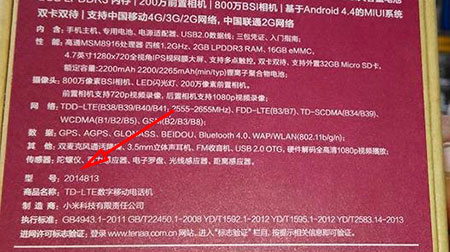
Model Produk pada Xiaomi Redmi 2/Prime bisa kamu ketahui dengan cara melihat keterangan yang tertera di dushbox atau pada informasi yang tertera di body belakang (tempat baterai) perangkat.
Xiaomi Redmi 2 Prime 2014813

Install Modem NON-HLOS lewat Mi Recovery, CWM atau TWRP

Simpan file Modem NON-HLOS yang sudah kamu download ke memori internal perangkat. Dan ubah nama filenya menjadi update.zip untuk kamu yang ingin melakukan flashing lewat Mi Recovery. (nama tidak harus diubah jika kamu melakukan flashing lewat custom recovery CWM/TWR).
Sebagai contoh disini dilakukan flashing lewat Mi Recovery:
  1. Pastikan file Modem NON-HLOS sudah di ubah namanya menjadi update.zip dan telah disimpan di memori internal perangkat.
  2. Matikan (turn-off) perangkat Xiaomi Redmi 2/Prime, dan pastikan juga daya baterainya mencukupi (amannya minimal 50%).
  3. Perangkat dalam keadaan turn-off, Silahkan masuk ke Mi Recovery dengan cara tekan dan tahan tombol “Volume up(+)” dan “Power” secara bersamaan hingga menu Recovery muncul dilayar.
  4. Dihalam pertama modus Recovery, pilih “English” untuk memilih bahasa .
    Di mode Recovery gunakan tombol “Volume Up(+)” dan “Volume Down(-)” untuk menavigasi (naik turun) menu, dan gunakan tombol “Power” untuk mengeksesuki menu yang dipilih.
  5. Berikutnya, pilih menu “Install Update.Zip to System” (Yes jika pesan konfirmasi muncul). Tunggu hingga prosesnya selesai.
    Xiaomi Redmi 2 Prime Wipe
  6. Setelah proses selesai, pilih “Back” untuk kembali helaman main menu. Lalu pilih menu “Reboot > Reboot to System One (latest)” untuk menyalakan kembali perangkat secara normal.
Setelah menyala, sampai disini sinyal untuk kedua simcard (sim1 dan sim2) seharusnya sudah bisa muncul dan normal kembali. Tapi apabila masih belum juga berhasil, coba lakukan Wipe lewat mode recovery dengan memilih Wipe & Reset > pilih Wipe Chache dan Wipe user Data (ingat proses wipe hanya opsional saja).

Install Modem NON-HLOS juga Bisa Lewat Aplikasi Updater

Selain lewat recovery, file Modem NON-HLOS juga bisa di install langsung lewat aplikasi updater dengan cara seperti berikut:
  1. Buka aplikasi “Updater/Pembaruan”.
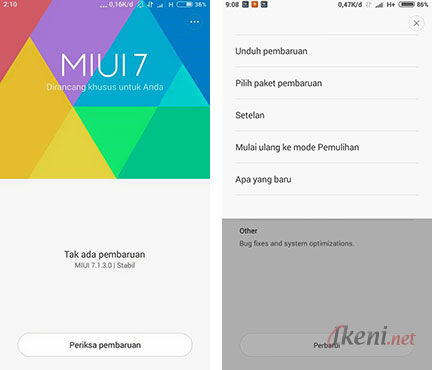
  2. Berikutnya tap “icon tiga titik” yang ada di sudut kanan atas, lalu pilih menu “Select Update Package/Pilih Paket Pembaruan”.
    Xiaomi MIUI Updater
  3. Cari dan pilih file Modem NON-HLOS yang sudah kamu download sebelumnya
  4. Proses install akan dimulai, tunggu dan ikuti saja proses yang sedang berlangsung.
Sampai disini bila semuanya berjalan lancer, maka sinyal yang tadinya hilang di perangkat Xiaomi Redmi 2/Prime (model produk 2014811 atau 2014813) akan normal dan muncul kembali.
Note: Kedua proses diatas sudah pernah berhasil diterapkan pada Xiaomi Redmi 2 Prime mode 2014813 dengan ROM Stable Global MIUI7 (V7.1.3.0) based on Android Kitkat 4.4.4.

Senin, 13 Februari 2017

Cara Flasing Samsung GT S3850 dengan MultiLoader

Sukses Flash Samsung Corby 2 S3850 dengan MultiLoader

Cara flash Samsung Corby 2 GT-S3850 menggunakan MultiLoader yang dapat anda lakukan sendiri tanpa harus ke tempat service Hp, Flashing Samsung Corby 2 GT-S3850 ini berguna untuk mengatasi Samsung Corby 2 GT-S3850 jika dihidupkan hanya muncul logo samsung, Cara perbaikannya tentunya dengan melakukan Flash, Jika anda lagi mencari cara Flash Samsung Corby 2 GT-S3850, Silahkan lihat cara flash Samsung Corby 2 GT-S3850 dibawah ini. Cara ini sudah saya test dan berhasil.

Download bahan yang dibutuhkan:
  1. Download Multiloader v5.65
  2. Download Driver Samsung Samsung Corby 2 S3850
  3. Download Firmware Samsung Corby 2 S3850 

Cara Flashing Samsung S3850 dengan MultiLoader

  • Ektrak semua file yang sudah di download tadi.
  • Instal Driver Samsung di Computer
  • Masuk ke Download Mode dengan cara tekan dan tahan Tombol Volume Bawah + Call + Power sampai Samsung S3850 masuk ke Download Mode, Seperti gambar di bawah ini
Sukses Flash Samsung S3850 dengan MultiLoader
Flash Samsung Corby 2 S3850
  • Sambungkan Samsung S3850 ke komputer menggunakan kabel data
  • Jalankan "MultiLoader V5.656
  • Klik Port Search untuk untuk menyambungkan MultiLoader dengan Samsung S3850
  • Masukkan semua file :
1. Boot > Folder BOOTFILES
2. Amss > apps_compressed.bin
3. Apps > apps_compressed.bin
4. Rsrc1 > Rsrc_S3850_Open_SEASIA_Common_OLB.rc1
5. Rsrc2 > Rsrc2_S3850(Low).rc2
6. Factory FS > FactoryFs_S3850_Open_SEASIA_Common_OLB.ffs
7. CSC > CSC_S3850_Open_SEASIA_Common_OLB.csc
8. SHP APP > ShpApp.app
Sukses Flash Samsung S3850 dengan MultiLoader
Flash Samsung Corby 2 S3850
  •  Klik Download Untuk memulai proses flashing dan Tunggu hingga proses flashing sampai selesai
  • Jika proses Flash selesai silahkan cabut dan pasang kembali baterai Samsung S3850. Untuk reset tekan : *2767*3855#

Sekianlah cara mudah melakukan flash Samsung Corby 2 GT-S3850 menggunakan MultiLoader, 

Senin, 06 Februari 2017

Cara Flashing iPhone 5 (Offline)

Tutorial Cara Flashing iPhone 5 (Offline)


Kali ini saya akan membagikan Tutorial Cara Flashing iPhone secara Offline, Iphone 5 ini merupakan Produk baru dari perushaan Apple, produk-produk baru dari apple ini selalu menjadi penantian para penggemar atau develover smartphone dengan platfrom IOS. Bahkan banyak pengguna loyal mengira-ngira, akan ada perubahan apa yang dilakukan oleh Apple untuk iPhone terbarunya.

Iphone terbaru ini memiliki perubahan dari software dan juga hardwarenya, seperti pada dimensi iphone 5 ini sudah 123.8 x 58.6 x 7.66 mm, 112 grams; 8 pin connector. Iphone ini lebih ringan dari iphone sebelumnya dan juga spesifikasi dari iphone 5 ini lebih gahar dan juga smoth pokonya mantap dah, hehe

Flash pada iPhone ini bisa mengatasi iPhone yang lupa passwoard, lupa kata sandi icould-nya, sering restar sendiri, dan masih banyak lagi yang lainya. Biasanya masalah yang sering muncul itu pada lupa kata sandi iCould-nya karna membeli iPhone bekas, atau emang lupa kata sandi icould-nya. Nah untuk kalian jangan panik karna disini saya akan membagikan tutorial lengkap cara flashing iphone 5 secara offline. Mari kita simak tutorialnya dibawah ini.
Bahan yang harus dipersiapkan

1. iTunes Download
2. Firmware
Tutorial Flashing iPhone 5

1. Setelah selesai download Itunes dan IOS yang sesuai dengan iPhone anda, Install iTunes pada Laptop atau PC anda
2. Tarus IOS hasil download di tempat yang mudah anda ingat
3. Konek iPhone 5 sobat ke laptop
4. Tunggu hingga iTunes mendeteksi ponsel anda
5. Klik tombol perangkat di sebelah kiri tombol iTunes di sudut kanan atas
6. Tekan tombol SHIFT dikomputer lalu klik restore arahkan fimware dimana anda letakkan firmware yang di download tadi, setelah ketemu file .ipsw klik oke


7. Tunggu proses sampai selesai.

Tambahan 1 : Cara Mengatasi Error 21 dan 50 Pada Saat Restore
  1. Matikan semua anti virus dan Windows Firewall.
  2. Setelah itu coba restart komputer atau laptop anda kemudian cobalah buka aplikasi iTunes
  3. Pastikan aplikasi iTunes updaten-an paling baru.
  4. Gunakanlah komputer atau laptop yang tidak terkena virus.
  5. Bersihkan cache resgistrasi dengan ccleaner atau aplikasi pembersih sampah yang lainnya.
  6. Copot kartu sim pada iPhone sebelum melakukan flashing atau restore.
  7. Putuskan atau copot kabel USB dari komputer atau laptop yang tidak terpakai.
  8. Cobalah copot batareai selama 10 menit lalu pasangkan kembali dan mulailah proses restore.
  9. Apabila masih tetap error, coba anda buka file host, caranya masuk ke C:\Windows\System32\drivers\etc (cari file hot disini), lalu buka dengan notepad dan hapus barisan IP yang berakhiran dengan gs.apple.com. Setelah itu restar komputer atau laptop anda. 
Tambahan 2 : Cara Mengatasi Lupa ID atau Password iCloud

1. Masuklah ke situs resmi iCloud

2. Setelah itu pilih atau klik pada Forget ID or Password


3. Apabila kamu masih ingat email yang dipakai untuk daftar aku iClud maka masukan email itu lalu pilih Continue, Namun apabila lupa anda bisa klik Forget Apple ID
4. Lalu masukan nama kamu dan email yang masih aktif lalu klik Continue dan tunggu pihak Apple mengirimkan link untuk meriset ID Apple lewat email anda.

Sekian Tutorial Cara Flashing iPhone 5 (Offline) dari saya, semoga artikel ini bermanfaat bagi kalian semua. Apabila ada masalah error yang lainnya atau link mati anda bisa berkomentar dibawah ini. Terimakasih telah berkunjung diblog saya.

Baca Juga Cara Factory Reset Atau Reset Ulang iPhone

Minggu, 05 Februari 2017

3 Cara Mengatasi Iphone iCloud Locked Dengan Mudah

3 Cara Mengatasi iCloud Locked Dengan Mudah


3 Cara Mengatasi iCloud LockedDengan Mudah – iCloud memang memiliki sistem tersendiri dimana pemilik aslinya bisa mengatur keamanan yang lebih pada perangkatnya. Hal ini untuk menghindari hal yang tidak diinginkan seperti digunakan oleh orang lain atau sekedar ingin menjaga privasi sendiri. Banyak orang yang mengatur pengaturan keamanan dan tidak jarang pula yang lupa dengan kunci yang sudah dibuatnya sehingga akan menambah repot jika masih belum terselesaikan. Untuk mengatasi hal tersebut sebetulnya sangat mudah, Anda bisa melihat langkah-langkahnya di bawah ini karena ada banyak alternatif yang dapat Anda gunakan.

Reset Password Manual


Cara pertama untuk mengatasi iCloud Locked dengan mudah adalah dengan cara mereset password secara manual. Yang Anda butuhkan kali ini hanyalah ID iPhone dan password iPhone secara online. Caranya sebagai berikut ini:

1.       Pada layar akan terlihat alternatif lain yaitu menggunakan ID iPhone dan passwordnya secara online
2.       Cara ini digunakan ketika Anda masih mengingat ID dan pass iPhone Anda.
3.  Setelah bisa mengakses iPhone Anda atau masuk kedalamnya langsung bisa mematikan sistem keamanannya.

4.       Masuk pada pengaturan dan data kemudian menghapusnya
5.     Untuk cara yang lebih lengkap bisa dengan cara masuk ke pengaturan umum, kemudian pilih reset, kemudian pilih menghapus semua konten dan pengaturan.

6.       Memang cara ini akan mereset iPhone Anda agar tampil pada awal lagi
7.   Jika masih bingung bisa langsung mengunjungi website resmi dari iPhone untuk mendapatkan langkah yang lain.

Software Bypass iCloud Activation Key

Salah satu software yang berguna untuk mengatasi iCloud Locked adalah software Bypass iCloud Activation yang bisa Anda cari di internet. Software ini akan dengan mudah menghapus pengaturan keamanan yang Anda lupakan sebelumnya. Untuk menggunakannya bisa melihatnya di bawah ini:
1.       Download software Bypass iCloud Activation Key sesuai platform pc yang Anda gunakan
2.       Langkah selanjutnya adalah membuka software tersebut.

3.     Setelah itu Anda bisa menghubungkan iPhone Anda yang kena locked kemudian tunggu beberapa saat sampai tersambung sempurna.
4.       Klik pada tombol start untuk memulai aksi menghilangkan keamanan pada iPhone Anda.
5.   Pada langkah selanjutnya akan tampil daftar modul yang perlu Anda pilih dahulu kemudan bisa langsung tekan next.
6.       Biarkan software tersebut bekerja selama kurang lebih 20 sampai 25 menit sampai prossnya selesai.
7.     Setelah proses selesai maka iPhone Anda akan secara otomatis melakukan restart ulang sebagai tanda proses sudah selesai.
8.       Tampilan iPhone Anda akan kembali pada pengaturan awalnya lagi.

Software Wondershare SafeEraser

Software lain yang berguna untuk mengatasi iCloud locked selanjutnya adalah Windershare SafeEraser dimana Anda bisa menghapus atau mengaktifkan kunci keamanan iPhone Anda lagi. Cara menggunakannya sebagai berikut ini :


1.       Donwload software Wondershare SafeEraser kemudian instal dan jalankan seperti biasanya
2.       Hubungkan iPhone Anda menggunakan kabel USB agar bisa terkoneksi dengan baik
3.    Secara otomatis software tersebut akan ada tampilan “welcome” sebagai tAnda iPhone dan Laptop sudah terhubung

4.       Anda langsung bisa melakukan penghapusan data pada perangkat iphone Anda
5.    Pada pengertia menghapus data memang yang dihapus adalah semua data pada perangkat sehingga perlu Anda pertimbangkan lagi.
6.   Setelah Anda klik “mulai” maka secara otomatis akan mulai ada penghapusan secara total, tunggu hingga beberapa saat sampai semua proses selesai.


Banyak cara yang bisa Anda lakukan untuk membuka iPhone yang terkunci sehingga tidak terlalu sulit untuk melakukannya. Ada yang penting dan harus diperhatikan secara khusus yaitu pada sistemnya akan direset ulang seperti tampilan ketika Anda membeli iPhone tersebut maka dari itu perlu Anda pertimbangkan secara matang-matang. Itulah tips cara mengatasi iCloud locked dengan mudah, semoga bisa membantu Anda.